UnityのUIでプログレスバーを作る方法
この記事はAIによって自動生成されました(検証済みC#コードを含む)。
UnityのUIでプログレスバーを作る方法
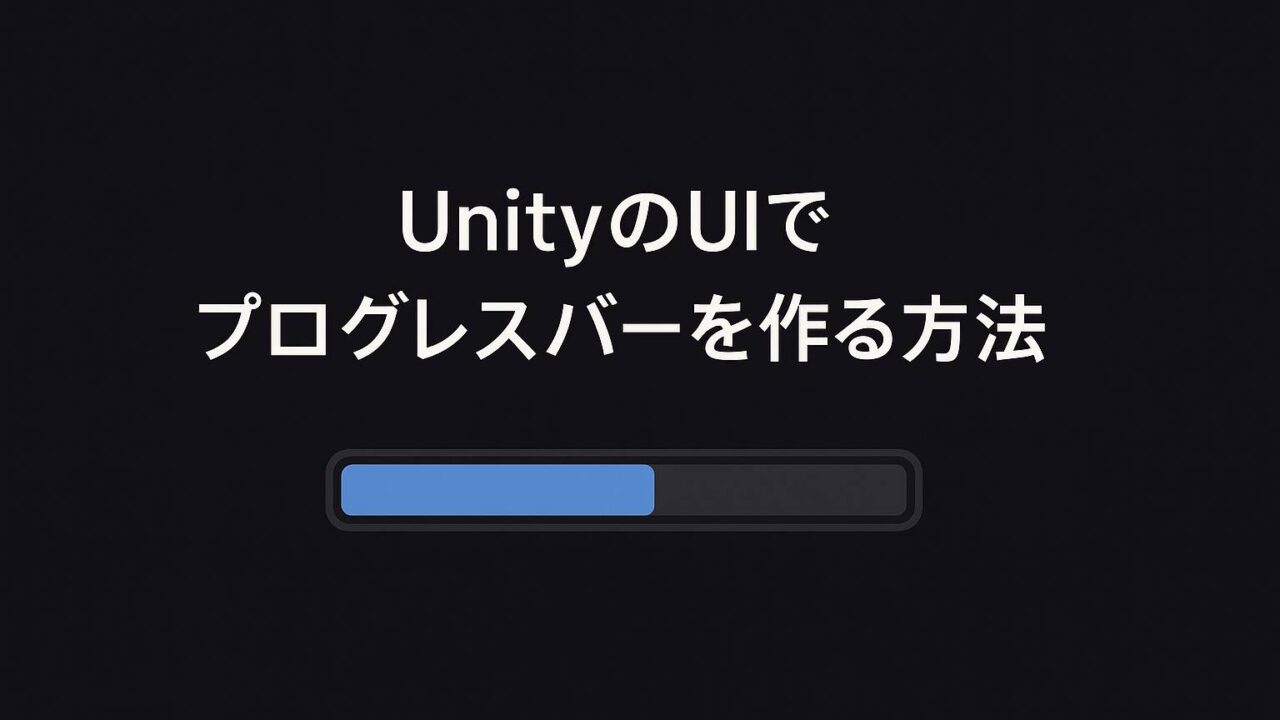
この記事では、UnityのUIシステムを使用してプログレスバーを作成する方法を解説します。プログレスバーはゲームのロードや進行状況を表示するために非常に重要です。実際の実装手順と注意点を学ぶことで、あなたのゲームに役立てることができます。
1. 導入:この技術が必要な理由
プログレスバーは、ゲーム内での処理の進行状況を視覚的に示すために使われます。特に、長いロード時間やステージの進行を待つ際に、プレイヤーに安心感を与えることができます。しかし、初心者はUIの設定やアニメーションの実装でつまずくことが多いです。
2. 基礎理論とC#構文の理解
UnityのUIは、Canvasを基盤にしており、その上に様々なUI要素を配置します。プログレスバーは、Imageコンポーネントを利用して実装します。このImageのサイズを変更することで進行状況を表現します。
using UnityEngine;
using UnityEngine.UI;

public class ProgressBar : MonoBehaviour {
    public Image progressBar;

    public void UpdateProgress(float progress) {
        progressBar.fillAmount = progress;
    }
}
💡ヒント:このコードは、ImageコンポーネントのfillAmountプロパティを使ってプログレスバーの進行状況を更新します。
3. Unityでの実装手順
- 新しいCanvasを作成し、その中にImageを追加します。
- ImageのTypeをFilledに設定し、Fill MethodをHorizontalに変更します。
- 新しいスクリプトProgressBarを作成し、先ほどのコードを追加します。
- Imageコンポーネントをスクリプトのpublic変数にドラッグ&ドロップします。
4. ゲーム制作での応用例
プログレスバーは、ゲームのローディング画面やミニゲームの進行状況表示など、さまざまな場面で活用できます。
応用例①:ローディング画面の実装
シーンをロードする際にプログレスバーを表示し、進行状況をリアルタイムで反映させることができます。
using UnityEngine;
using UnityEngine.SceneManagement;

public class LoadingScene : MonoBehaviour {
    public ProgressBar progressBar;

    public void LoadScene(string sceneName) {
        StartCoroutine(LoadAsync(sceneName));
    }

    private IEnumerator LoadAsync(string sceneName) {
        AsyncOperation operation = SceneManager.LoadSceneAsync(sceneName);
        while (!operation.isDone) {
            progressBar.UpdateProgress(operation.progress);
            yield return null;
        }
    }
}
5. よくあるエラーと対処法
- NullReferenceException: Imageが未設定 → スクリプトで正しく設定されているか確認。
- 進行状況が表示されない: ImageのTypeがFilledに設定されているか確認。
6. まとめ
この記事で紹介した方法を使うことで、UnityのUIを活用したプログレスバーを簡単に実装できます。これにより、プレイヤーにとってより快適なゲーム体験を提供することができます。
7. 関連リンク
🧩 関連記事
- UnityのUIシステムの基本
- C#によるスクリプト作成とコンポーネントの使い方
- アニメーションを用いたUIの演出方法
🪄 参考元: Unity公式マニュアル